Showing posts with label Servis Komputer. Show all posts

Mengatasi BIOS Netbook Samsung yang tidak mendeteksi Flashdisk

Laptop Tidak Bisa Booting Via Flashdisk?
Ini Cukup Mengganggu.
Untuk pertama kalinya saya menemukan kasus yang cukup janggal saat menginstall laptop. Netbook Samsung NP-NC 108-P091D, membuat saya harus berpikir ekstra. Selama ini yang saya temukan semua jenis laptop memiliki BIOS yang memungkinkan untuk booting dari USB drive / flashdisk. Pada menu BIOS di bagian Boot Priority biasanya langsung tersedia semua device yang memungkinkan untuk booting, termasuk flashdisk.Tapi untuk Samsung NP-NC 108, tidak ada pilihan boot device selain dari hard disk. 

Setelah saya cari-cari penyebabnya di BIOS, akhirnya saya menemukan jawabannya. Jawaban yang sangat sederhana. Tapi namanya tidak tahu, mau sesederhana apapun, ya tetap tidak tahu. Ternyata, agar tersedia pilihan booting dari flashdisk maka pilihan Fast Boot Mode pada BIOS harus diubah dari Enabled menjadi Disabled. Pilihan Fast Boot Mode ada pada menu Advanced. Setelah itu, pilih save change and exit. Setelah itu, masuk kembali ke BIOS. Di sana, pada pilihan booting priority Anda akan menemukan flashdisk Anda sudah terdeteksi. Dan sekarang Anda bisa mengubah urutannya agar laptop Anda bisa booting pertama dari flashdisk.


Kemungkinan masih ada lagi tipe-tipe laptop yang lain yang memiliki BIOS seperti ini, terutama laptop keluaran samsung. Dan yang perlu Anda lakukan hanyalah mengubah Fast Boot Mode dari Enabled menjadi Disabled. Selamat mencoba.

Cara Mudah Menyembunyikan Partisi C tanpa Software

Partisi C merupakan sebuah partisi tempat OS/System Windows berada. Bagaimana Cara Untuk menyembunyikan Partis C tanpa menggunakan software? Pada Tutorial kali ini kita akan menggunakan fasilitas yang sudah disediakan oleh windows itu sendiri. Pada contoh ini saya menerapkannya di windows 7, meskipun sebenarnya bisa saja digunakan di versi windows yang berbeda.
Anda Penasaran?
Samma Saya Juga.............
(Maaf Bukan Promosi Acara TV). hehe...

Berikut ini langkah-langkahnya:
1. Masuk ke Start -> Run (bisa diakses dengan Tombol Windows + R)
2. Ketikkan "gpedit.msc" Tanpa tanda kutip.
3. Masuk ke Bagian User configuration -> Administratif template -->Windows componen --> Windows Explorer
4. Lihat kebagian kanan. Klik 2x "Hide These spesified drive in my computer"

5. Klik Enable.
6. Pada bagian "OPTION, Pick One the following combination". Pilih "Restrict C Drive Only", Arinya bahwa anda akan menyembunyikan partisi C saja. Tekan OK, atau Aplly.
7. Lihat hasilnya


Semoga Bermanfaat

Membuat Bootable Flashdisk Windows 7/8 Tanpa Software

MEMBUAT BOOTABLE FLASHDISK
TANPA SOFTWARE?
MUNGKINKAH?
 
Apapun Bisa dilakukan asalkan ada Niat Untuk melakkukannya. Pada Artikel sebelumnya saya sudah menyampaikan mengenai cara membuat bootable flashdisk windows dengan menggunakan Software Win to Flash. Memiliki Flashdisk bootable windows merupakan hal penting dan merupakan kebutuhan yang wajib dimiliki oleh setiap teknisi komputer saat ini. Argumentasi ini tentu saja seiring dengan perkembangan teknologi komputer yang semakin lama semakin menuntut teknisi untuk lebih profesional.

Apa yang dibutuhkan untuk membuat bootable flashdisk tanpa software? 
Kita tidak perlu mendownload software Apapun, yang kita butuhkan hanya  "command prompt" yang telah disediakan oleh windows.
Apa saja yang perlu disediakan untuk membuat bootable windows di flashdisk? 
  1. Installer Windows 7/8/8.1, anda juga bisa mengambil installer dari DVD atau dari hasil download.
  2. Flashdisk yang kinerjanya masih Normal dan masih baik, tentu dengan kapasitas yang mencukupi untuk menampung kapasitas master installer windows yang akan ditransfer ke flashdisk
Pada tutorial ini, saya akan membuat bootable windows 8.1 X64. Berikut ini prosedurnya:

1. Masukan atau colokan Flashdisk kosong yang akan dijadikan bootable windows.
2. Bukalah CoMmandD Prompt dengan cara CTRL+R dan ketikan cmd lalu tekan Enter.
3. Setelah anda membuka CMD, ketikan DISKPART Lalu tekan enter dan akan muncul kotak dialog DISKPART seperti ini.


4. ketikan LIST DISK lalu tekan enter


dalam LIST DISK anda akan melihat beberapa disk. disk itu menentukan harddisk dan media yang anda gunakan seperti flashdisk. dalam contoh diatas, flashdisk yang saya gunakan yaitu Disk 2.jika sudah memahami letak dimana flashdisk itu berada, lanjut ke langkah berikutnya.

5. Ketikan SELECT DISK 2 (kenapa Disk 2? karena dalam contoh yang saya gunakan, flashdisk saya terdapat dalam disk 2). jika flashdisk anda di disk 2, 3, dst, silahkan ganti pada SELECT DISK 2 menjadi SELECT DISK 3, 4 dst. lihat lah gambar dibawah ini.


6. Setelah itu, Ketikan CLEAN > enter


7. Ketikan CREATE PARTITION PRIMARY > enter


8. ketikan SELECT PARTITION 1 > enter


9. Ketikan ACTIVE > enter


10. Ketikan FORMAT FS=NTFS > enter


Tunggu hingga proses format selesai 100%

11. Ketikan ASSIGN > enter dan muncul tampilan seperti ini.


12. setelah tahap diatas selesai, ketikan EXIT untuk keluar dari diskpart.

13. Siapkan lah Installer Windows 7/8/8.1 yang akan kalian buat bootable nya. Anda bisa menggunakan DVD installer yang sudah anda siapkan lalu copykan semua file dan folder yang terdapat pada  DVD Installer tersebut (Jangan sampai ada yang tidak dicopy).


14. Setelah semua tahap selesai, Silahkan anda Eject Flashdisk yang kalian gunakan sebagai sebagai bootable windows 7/8/8.1 Lalu colokan kembali. lihat, apakah icon Drive pada Flashdisk yang kalian gunakan sudah berubah menjadi Icon installer windows seperti ini?


Jika icon drive flashdisk sudah berubah, berarti anda berhasil membuat bootable via flashdisk. Untuk menginstall Windows via flashdisk, anda hanya mengubah primary boot device pada BIOS Anda.

Selamat mencoba. semoga bisa bermanfaat

Mengatasi Nama File dan Folder Berwarna Biru

Pernahkah anda menemukan nama file dan Folder bahkan Nama Drive Berwarna Biru?  Ada yang menganggap bahwa ketika nama file atau folder berubah warna menjadi berwarna biru berarti komputer sudah terinveksi virus, Karena meskipun discan menggunakan antivirus yang terbaik sekalipun nama file dan folder tetap tidak berubah. 
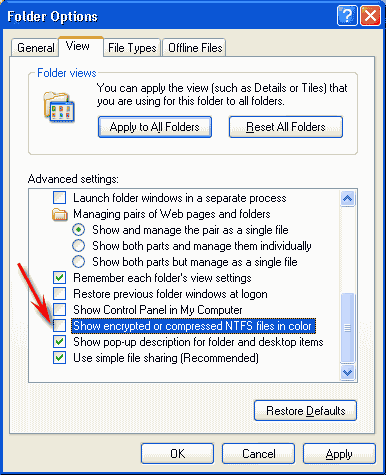
Anggapan demikian adalah keliru, karena hal tersebut bukanlah disebabkan oleh virus tetapi  oleh Fasilitas dari "compress drive to save disk space" telah diaktifkan. Jika fasilitas ini diaktifkan maka nama file dan folder dalam drive tersebut akan berwarna biru.


Untuk mengatasinya anda dapat melakukan langkah berikut:
  • Buka windows explorer, kemudian klik kanan pada partisi yang nama folder dan filenya berwarna biru, dilanjutkan dengan memilih properties.
 
  • Pada tab general hilangkan tanda centang pada compress drive to save disk space, kemudian klik OK. Tunggulah beberapa saat sampai selesai.
  • LIHAT HASILNYA

Tunggu dulu, Anda juga bisa mencoba dengan cara yang kedua,:

  1. Buka Windows explorer kemudian klik menu tools dan pilih folder options
  2. Pada jendela folder options buka tab View kemudian hilangkan tanda centang pada Show encrypted or compressed NTFS files in color dan klik OK
    compressed ntfs file to color
Dengan cara tersebut maka warna nama file dan folder akan kembali menjadi seperti semula. Selamat mencoba

Aktivasi Windows 8 Pro Build 9200 Permanent

Satu Langkah terakhir yang harus dilakukan setelah Instalasi Windows 8 adalah meng-Aktivasi  Windowsnya. Karena Jika Tidak, Perintah Untuk Aktivasi akan selalu muncul (Status Try).
Bagi yang menggunakan OS Original Mungkin tidak ada kesulian saat Aktivasi, Namun bagi yang duitnya pas2an mau tidak mau haru scari jalan lain untuk bisa aktivasi. Salah satu Tool Untuk Aktivasi Windows 8 Adalah dengan Menggunakan "KJ Activator". Tool Ini bisa digunakan untuk aktivasi windows 8 Versi apapun. saya sudah mencobanya di Windows 8 Pro Build 9200. Hasilnya 100% Berhasil. Ikuti Langkahnya berikut ini:
1. Silakan Download terlebih dahulu "KJ Activator nya"
2. Setelah di download, extract hasil download tadi
3. Jalankan KJ Activator.exe, dengan "Run as Administrator" dan tunggu sampai proses "Extracting" selesai.
4. Klik Tulisan English

 5. Lalu Klik Tombol Windows 8 + Server 2012
6. Klik Pilihan Nomor dua, Install Pirate Activation 

7. Setelahnya akan muncul Kotak Command Prompt berwarna hitam dan setelah proses selesai komputer akan "Log Out" secara otomatis
8.Setelah itu, Log in ke user account lagi, dan silakan check System Properties, dengan Cara KLIK KANAN "COMPUTER" (secara otomatis akan muncul notifikasi Windows Activated.

Semoga Bermanfaat.

Mengatasi Masalah Disk Boot Failure Insert System Disk, and press enter

Penyebab dari disk failure adalah Hard Disk Drive tidak dikenal, itu ditandai dengan “Disk boot failure. insert system disk and press enter” dan komputer tidak dapat melanjutkan proses boot sampai ke sistem operasi. Kemungkinannya adalah setup tipe harddisk drive pada BIOS berubah, hard disk drive rusak atau IDE controller sebagai kontroler hard disk drive pada mainboard yang rusak. Permasalahan yang ditimbulkan pada troubleshooting ini adalah Munculnya tulisan:
Disk Boot Failure Insert System Disk, and press enter Pada layar monitor anda.

Cara Menanganinya sebagai berikut;
  • Cabut semua koneksi kabel dari komputer ke stopcontact (listrik) / dari stabilizer.
  • Buka casing CPU anda.
  • Cari harddisk anda, cabut kabel serial (kabel yang bentuknya lebar sendiri) dan kabel power-supplay (kabel yang isinya kabel-kabel kecil berwarna-warni) yang terhubung ke harddisk anda. Boleh juga cabut dari yang terhubung ke Mother-board (papan hijau yang berada di dasar dan berisi berbagai komponen-komponen), asal inget masangnya lagi....:D
LIhat Gambar:
  • Bersihkan kedua kabel tersebut (jangan pake air !!) dengan cara cukup menghembus-hembus saja. Atau menggunakan Kuas kering
  • Kemudian sambung kembali kedua kabel tersebut ke harddisk, dan ke Mother-board jika anda turut melepas juga sebelumnya.
  • Koneksikan kembali kabel komputer atau kabel stabilizer jika anda menggunakan perantara stabilizer pada komputer anda, dan hidupkan komputer anda.
Jika saat awal logo Windows mucul serta sedang loading, berarti anda berhasil memperbaiki komputer anda   Namun jika belum berhasil, coba lakukan kembali cara di atas (inget saat anda ingin mencabut kabel harddisk, kondisi komputer harus benar-benar tidak teraliri listrik) sampai berhasil.

Cara ini selalu berhasil pada komputer Desktop/CPU. Namun bagi anda pengguna Laptop or Notebook harus lebih berhati-hati, karena baik komponen maupun kabel di sana agak sedikit berbeda bentuknya, namun strategi untuk memperbaikinya tetap sama. Jika anda takut untuk melakukannya sendiri coba minta bantuan teman anda yang mempunyai pengalaman dalam membongkar-pasang komputer.
 
Selamat Mencoba. Semoga Berhasil

Penyebab Laptop Mati sendiri secara tiba-tiba

asus a43e mati sendiri
Beberapa hari yang lalu saya mendapat Laptop servis, namun heran dengan tingkah laku si ASUS A43Eyang sudah mulai bertingkah aneh. Umurnya baru sekitar 2 tahun. Permasalahan yang muncul adalah si ASUS suka Mati sendiri secara tiba-tiba ketika sedang dipakai. Awalnya saya mengira Cuma karena panas dan pemakaian yang lama. Namun dengan memakai Cooler Pad juga masih mengalami hal yang sama.
Ada Beberapa Penyebab Laptop Mati sendiri Secara tiba-tiba. Diantara penyebab tersebut yang paling memungkinkan adalah :

Overheating atau kepanasan yang berlebihan

Ciri-ciri Laptop Overheat yaitu :
1.  Keyboard dan bagian bawah laptop akan sangat panas saat laptop tersebut bekerja.
2.  Kipas pendingin CPU bekerja sepanjang waktu dengan kecepatan rotasi maksimum dan beroperasi jauh lebih keras dari sebelumnya.
3.  Laptop tiba-tiba mati dengan sendirinya tanpa peringatan.
 
NB: Info Untuk Anak KOS.
Hindari penggunaan Laptop diatas Kasur. Biasanya Mahasiswa karena banyaknya tugas kuliah lebih suka memakai Laptop diatas Kasur, pemakaian dalam waktu yang lama akan menyebabkan Laptop OverHeat.

RAM bermasalah

Jika panasnya terasa dari arah tempat hardisk, cek apakah penggunaan RAM sudah overload. Sehingga sistem menggunakan hardisk sebagai RAM sementara. Maka hardisk menjadi lebih sibuk dari biasanya. Jadi langkah yang terbaik dengan mengupgrade RAM.

Banyak debu dan kotoran terutama pada kipas

Ini sangat wajar terjadi. Biasanya jika laptop sering dipakai ditempat yang kurang steril, semakin cepat berdebu kipasnya.

Pasta Prosesor kering

Ini juga sangat sering terjadi jika laptop sudah berumur lama. Pasta prosesor akan menjadi kering. Akhirnya panas prosesor tidak tersalurkan ke pembuangan akhir dan laptop akan mati sendiri. Solusinya silahkan bawa ke toko service laptop, minta ganti pastanya dan oleskan. Jangan coba2 oleskan sendiri jika tak pandai...

Mainboard rusak

Kalau masalahnya kerusakan Mainboard. Solusinya Ganti SEL (Ganti SELuruhnya) Alias mending belu laptop baru saja.
karena harga pembelian Mainboad Laptop seimbang dengan pembelian laptop barunya.

Itulah beberapa kemungkinan dari penyebab Laptop mati sendiri tiba-tiba.
Semoga lekas sembuh

Solusi Backup Data dengan Hiren Boot CD

Beberapa waktu yang lalu kita sudah berkenalan Dengan Hiren Boot cd kita sudah mengenal beberapa hal yang bisa dimaksimalkan pada hiren boot cd , dimana kali ini kita akan belajar memaksimalkan Kegunaan Mini Xp untuk melakukan Backupdata ,

Dalam Contoh yang akan kita bahas disIni sebuah Computer terdapat Sebuah system Window Xp dimana Di MyDocument terdapat Sebuah file penting.txt

Seperti yang ada pada gambar.

Lalu terdapat Permasalahan seperti ini
Ketika System Windows Tersebut rusak bagaimana kita harus mengambil data itu? sedangkan,Data itu penting , tetapi kita juga tidak bisa masuk ke dalam system tersebut , Kalau kita install ulang juga pastinya MyDocument ikut terformat karena MyDocument terdapat Di Drive C yang akan terformat bila kita install ulang , cara satu - satunya adalah kita harus melakukan Backup data terlebih dahulu lalu kita baru install ulang , lalu bagaimana cara backup datanya , kita bisa menggunakan fasilitas dari hiren boot cd , dimana kita bisa masuk ke mini xp dan masuk ke mydocument system windows yang rusak. Langsung saja ikuti prosedur berikut:
- Masukkan cd Hiren Boot Cd
- Lalu atur First Boot pada bios dari komputer adalah Cd, 
kurang lebih seperti ini , kita atur biosnya , lalu otomatis akan masuk ke hiren boot cd,

Langsung pilih Mini Windows Xp
Setelah itu tampilannya akan seperti ini 

Lalu masuk saja ke windows Explorer , setelah itu cari file2 penting yang berada di drive C (System), Misalnya Penting.txt .
(Ciri partisi C adalah terdapatnya Folder Windows, program file, doccument and setting) dan kawan-kawannya.

Lali Kopi file Penting.txt yang tadi dan paste di drive D , 
Nah Dengan cara ini anda bisa melakukan backup data pada Drive C , dan  bisa melakukan Install Ulang tanpa harus kehilangan data penting.

Semoga bermanfaat.

===========================================
Yang berminat dengan CD Hirennya, silahkan dipesan.
CD Hiren 15.1 Saya Jual Harga Rp. 15.000
Hub. 085742347242. PIN. 23BB286A
===========================================
 

===========================================
Yang tidak sempat download sendiri, Saya sediakan
CD Hiren 15.1 Saya Jual Harga Rp. 15.000
Hub. 085742347242. PIN. 23BB286A
===========================================
- See more at: http://kursusgratis4u.blogspot.com/2013/07/hiren-boot-cd-151-download.html#sthash.slMdlWGV.dpuf

Membuat Flashdisk Bootable Wiindows 7 menggunakan WinToFlash

Banyak sekali pengguna Operating System Windows, Baik itu Windows XP maupun Windows 7. Namun ada suatu waktu Operating System tersebut mengalami kerusakan, seperti Windows sering Hang, kinerja menjadi lambat, ataupun alasan lainnya, yang memerlukan install ulang kembali Windows.

Bagi pengguna yang tidak memiliki DVD Disk Drive seperti Netbook kecil, atau internal DVD Drivenya rusak, mungkin ini cukup membingungkan, karena satu-satunya jalan menginstall ulang Windows hanya melalui Flashdisk.

Pada kesempatan kali ini saya akan mencoba memberikan sebuah tutorial install windows yang bisa bermanfaat bagi anda yaitu tentang Cara Mudah Install Windows 7 Dari Flash Disk. Cara ini dapat digunakan untuk Windows XP maupun Windows 7, dan cara ini sudah berulangkali saya coba sendiri ke berbagai macam Hardisk baik Komputer, Laptop, ataupun Netbook dan 100% sukses, Operating System windows 7 tersebut berhasil diinstal dengan sempurna, tanpa ada masalah.

Langkah pertama sebelum melakukan Cara instal Windows 7 Dengan Flash Disk yaitu kita harus memiliki Flashdisk yang telah terinstall Windows, kemudian kita jadikan Flashdisk tersebut Windows 7 Flashdisk Installer, anda dapat menyimpan Flashdisk tersebut sebagai windows ataupun diformat ulang untuk keperluan lain di masa yang akan datang.
Persiapan yang diperlukan hanya 3, yaitu:

1. Flashdisk minimal 4 Gb untuk Windows 7 atau 2 Gb untuk Windows XP. (Tergantung dai kapasitas Master Windows yang akan ditransfer ke flshdisk)

2. Sumber Windows 7/XP (bisa dari DVD atau dari Hard Disk).
3. Software (Wintoflash) untuk Mentransfer CD installer Windows XP atau DVD installer Windows 7 ke Flashdisk. Anda bisa mendownloadnya secara gratis. Searching di Google banyak.

Catatan: Ada beberapa macam software yang dapat digunakan untuk mentransfer windows, namun menurut saya inilah yang sangat mudah dan sederhana, karena Software ini Gratis, dan tidak memerlukan Software pendukung lainnya. (Cukup Software ini saja).

Langkah-langkah Mentransfer Windows installer ke Flashdisk

1. Download Software Wintoflash (Disini saya menggunakan versi Terbaru 0.7.0054, Januari 2013), Pilih Latest Version (Perhatikan Versinya), karena versi sebelumnya berbeda. Hasil dari download di jalankan, kemudian akan download otomatis, dan hasilnya ada di Desktop, kemudian pindahkan (Copy atau Cut) hasil download ke mana saja, misalnya ke My Documents.

Download Wintoflash


Proses download Wintoflash

2. Setelah selesai Download, Kemudian klik kanan Extract menggunakan Winrar dan Jalankan Wintoflash.

Wintoflash

3. Saat Pertama kali dijalankan, Ada konfirmasi Persetujuan, (I Accept) kemudian Next- Next sampai Muncul Tampilan Windows Setup Transfer Wizard.

Menjalankan Wintoflash

4. Windows Setup Transfer Wizard, Pilih Tab Advanced Mode, Kemudian untuk Windows 7 Pilih Transfer Windows Vista/2008/7/8 setup to USB drive, Kemudian klik Create. (Untuk Windows XP Pilih Transfer Windows XP/2003 setup to USB drive).

Cara Install Windows 7 Dari Flash Disk Menggunakan Wintoflash

Install Windows 7 Dari Flash Disk Menggunakan Wintoflash

5. Pilih drive Sumber Windows (Biasanya kepingan CD/DVD Windows) dan drive flashdisk yang akan ditransfer.

Cara Install Windows 7 Dari Flash Disk

Cara Install Windows 7 Memakai Flash Disk

Cara Install Windows 7

6. Klik Run, Dan tunggulah beberapa menit sampai proses transfer selesai, biasanya sekitar 5-15 menit, tergantung kecepatan komputernya. Jika telah selesai di exit saja, dan Flash Disk sudah terinstall Windows dan dapat digunakan.

7. Masukan Flash Disk Ke Laptop/Netbook/Komputer sebelum dinyalakan.

Install Windows 7 Dari Flash Disk
Cara Install Windows 7 Dari Flash Disk
8. Nyalakan Laptop, kemudian masuk ke Setup Menu dengan menekan F2 (Pada beberapa Laptop lain, mungkin dengan menekan Esc, Del, F1 kadang F10).

Persiapan Install Windows

9. Pilih setting Boot Pertama ke Flash Disk (USB), kemudian Exit dan Save, maka Laptop akan segera Restart.


10. Pada Langkah ini Instalasi Windows otomatis akan berjalan seperti biasa sebagaimana instalasi menggunakan DVD installer.


11. Jika Instalasi Windows telah selesai, Kemudian akan Restart, dan pada saat itu Cabutlah Flash Disk  untuk menghindari pengulangan Setup Windows, Kemudian Windows akan berjalan dengan sendirinya untuk Instalasi Lanjutan (Finalizing Instalation).

Catatan: Untuk Windows XP flashdisk jangan dicabut dulu, Pada Saat Booting akan muncul 2 List pemilihan otoritas booting, anda klik bagian yang kedua Untuk melanjukan proses instalasi. 

12. Setelah Restart, maka Anda akan menemukan bahwa Proses Instalasi Windows telah Sukses. 


 Selamat, Mudah-mudahan berjalan lancar.