Showing posts with label Troubleshooting Software. Show all posts

Mengatasi BIOS Netbook Samsung yang tidak mendeteksi Flashdisk

Laptop Tidak Bisa Booting Via Flashdisk?
Ini Cukup Mengganggu.
Untuk pertama kalinya saya menemukan kasus yang cukup janggal saat menginstall laptop. Netbook Samsung NP-NC 108-P091D, membuat saya harus berpikir ekstra. Selama ini yang saya temukan semua jenis laptop memiliki BIOS yang memungkinkan untuk booting dari USB drive / flashdisk. Pada menu BIOS di bagian Boot Priority biasanya langsung tersedia semua device yang memungkinkan untuk booting, termasuk flashdisk.Tapi untuk Samsung NP-NC 108, tidak ada pilihan boot device selain dari hard disk. 

Setelah saya cari-cari penyebabnya di BIOS, akhirnya saya menemukan jawabannya. Jawaban yang sangat sederhana. Tapi namanya tidak tahu, mau sesederhana apapun, ya tetap tidak tahu. Ternyata, agar tersedia pilihan booting dari flashdisk maka pilihan Fast Boot Mode pada BIOS harus diubah dari Enabled menjadi Disabled. Pilihan Fast Boot Mode ada pada menu Advanced. Setelah itu, pilih save change and exit. Setelah itu, masuk kembali ke BIOS. Di sana, pada pilihan booting priority Anda akan menemukan flashdisk Anda sudah terdeteksi. Dan sekarang Anda bisa mengubah urutannya agar laptop Anda bisa booting pertama dari flashdisk.


Kemungkinan masih ada lagi tipe-tipe laptop yang lain yang memiliki BIOS seperti ini, terutama laptop keluaran samsung. Dan yang perlu Anda lakukan hanyalah mengubah Fast Boot Mode dari Enabled menjadi Disabled. Selamat mencoba.

Menghilangkan Tulisan diberdayakan Oleh Blogger

Navigator Bar  di blogspot merupakan tampilan yang muncul dibagian atas blogspot pada saat blog diakses. Sebenarnya tampilan ini merupakan tampilan yang memudahkan pengguna untuk "Log In" ke situs Blogger. Namun bagi sebgain orang, hal ini cukup mengganggu. bagi anda yang ingin menghilangkan tampilan Navigator bar dari tampilan blog anda, ikuti prosedur berikut ini
  • Masuk ke Template
  • Pilih Edit HTML
  • Klik dibagian Kode HTML
  • Tekan tombol Ctrl+F
  • Ketikkan kode ini: ]]></b:skin> 
  • Tekan Enter
  • Jika sudah ditemukan, Copykan Kode berikut ini tepat berada diatas kode "]]></b:skin>" tadi.
          #navbar-iframe {
          height:0px;
          visibility:hidden;
          display:none
          }

  • Simpan dan Lihat Hasilnya.
  • Selamat Mencoba
- See more at: http://kursusgratis4u.blogspot.com/2014/01/menghilangkan-navigator-bar-di-blogspot.html#sthash.p3UhKSyA.dpuf
Tulisan diberdayakan Oleh Blogger biasanya muncul dibagian bawah blogspot pada saat blog diakses. Sebenarnya tampilan ini merupakan Atribut milik Blogger yang secara otomatis pasti ada ketika anda menggunakan template bawaan dari blogspot. Namun bagi sebgain orang, hal ini cukup mengganggu. bagi anda yang ingin Menghilangkan Tulisan diberdayakan Oleh Blogger dari tampilan blog anda, ikuti prosedur berikut ini

  • Masuk ke Template
  • Pilih Edit HTML
  • Klik dibagian Kode HTML
  • Tekan tombol Ctrl+F
  • Ketikkan kode ini: ]]></b:skin> 
  • Tekan Enter
  • Jika sudah ditemukan, Copykan Kode berikut ini tepat berada diatas kode "]]></b:skin>" tadi.
         #Attribution1 {height:0px;
         visibility:hidden;
         display:none
         }
  • Simpan dan Lihat Hasilnya.
  • Selamat Mencoba

blogspot pada saat blog diakses. Sebenarnya tampilan ini merupakan tampilan yang memudahkan pengguna untuk "Log In" ke situs Blogger. Namun bagi sebgain orang, hal ini cukup mengganggu. bagi anda yang ingin menghilangkan tampilan Navigator bar dari tampilan blog anda, ikuti prosedur berikut ini
  • Masu
- See more at: http://kursusgratis4u.blogspot.com/2014/01/menghilangkan-navigator-bar-di-blogspot.html#sthash.p3UhKSyA.dpuf
Navigator Bar  di blogspot merupakan tampilan yang muncul dibagian atas blogspot pada saat blog diakses. Sebenarnya tampilan ini merupakan tampilan yang memudahkan pengguna untuk "Log In" ke situs Blogger. Namun bagi sebgain orang, hal ini cukup mengganggu. bagi anda yang ingin menghilangkan tampilan Navigator bar dari tampilan blog anda, ikuti prosedur berikut ini
  • Masuk ke Template
  • Pilih Edit HTML
  • Klik dibagian Kode HTML
  • Tekan tombol Ctrl+F
  • Ketikkan kode ini: ]]></b:skin> 
  • Tekan Enter
  • Jika sudah ditemukan, Copykan Kode berikut ini tepat berada diatas kode "]]></b:skin>" tadi.
          #navbar-iframe {
          height:0px;
          visibility:hidden;
          display:none
          }

  • Simpan dan Lihat Hasilnya.
  • Selamat Mencoba
- See more at: http://kursusgratis4u.blogspot.com/2014/01/menghilangkan-navigator-bar-di-blogspot.html#sthash.p3UhKSyA.dpuf

Perbedaan Jenis Virus dan Cara Kerjanya

Pada umumnya, ketika komputer seseorang terkena malware, dia akan mengatakan bahwa komputernya terjangkit virus, walaupun sebenarnya komputernya terjangkit worm atau jenis malware yang lain. Nah berikut ini adalah perbedaan Malware, virus, trojan, spyware, dan worm yang mungkin ada di dalam komputer kita:

1. Malware (Malicious Software)
Malware adalah sebuah software atau kode yang diciptakan oleh seseorang dengan tujuan jahat. Sebenarnya Malware itu adalah sebuah software atau program komputer, namun Malware dibuat dengan tujuan untuk merugikan orang lain. Malware dapat mengubah data (menghapus, menyembunyikan, dan mencuri), menghabiskan bandwith dan juga sumber daya lain tanpa seijin pemilik komputer yang tentunya akan merugikan orang lain.

2. Virus Komputer
Virus komputer adalah Malware yang menginfeksi sebuah komputer dengan bantuan pihak ketiga untuk mengaktifkan/ menjalankan dirinya – biasanya pemilik komputer itu sendiri. Virus tidak bisa otomatis mengaktifkan dirinya sendiri dan menginfeksi sebuah komputer tapi harus ada tindakan dari pihak ketiga yaitu pengguna komputer. Biasanya virus dibuat seperti program lain yang sering digunakan oleh pemilik komputer sehingga pemilik komputer itu mau mengaktifkan virus tersebut. Beberapa program komputer yang sering ditiru oleh virus adalah program .JPG, .doc, atau folder yang yang bila diklik akan mengaktifkan si virus.
Untuk lebih meyakinkan pengguna komputer, seringkali pencipta sebuah virus memalsukan virusnya dalam bentuk icon atau ekstensi gambar porno, atau bentuk lain yang dapat menarik perhatian si pemilik komputer untuk melakukan klik sehingga mengaktifkan virus tersebut.

3. Worm Komputer
Worm adalah Malware yang bisa mengaktifkan dirinya sendiri tanpa adanya bantuan dari pihak ketiga. Yang artinya, jika worm sudah berhasil masuk dalam sebuah komputer atau jaringan komputer maka worm ini akan dapat berpindah ke komputer lain di dalam sebuah jaringan secara otomatis tanpa dapat dicegah oleh pemilik komputer lain yang ada di dalam jaringan tersebut.
Pasti Anda bertanya, kalau worm bisa menyebarkan diri tanpa bantuan pihak ke tiga kenapa harus repot membuat virus yang membutuhkan tindakan pihak ketiga untuk mengaktifkannya. Worm hanya dapat menginfeksi sebuah komputer jika dia menemukan sebuah celah keamanan (vulnerability) sebuah software yang ada di dalam komputer tersebut, misalnya: windows office, Adobe, atau software terkenal lainnya yang sering menjadi sasaran. Worm tidak akan mampu menginfeksi sebuah sistem komputer bila celah keamanan (vulnerability) di dalam jaringan komputer itu sudah ditutup/ ditambal (patch). Yang artinya, virus akan lebih mudah menginfeksi jaringan komputer yang ter-patch dibanding dengan worm.

4. Spyware
Spyware adalah program komputer yang dibuat untuk memata-matai komputer korbannya. Awalnya spyware ini digunakan untuk memata-matai profil pengguna komputer dan penggunaannya dalam menampilkan iklan yang sesuai dengan minat pengguna komputer tersebut.

5. Trojan
Trojan adalah program yang dibuat seperti program baik dan berguna pada pengguna komputer (crack, game, atau program lain) yang ketika diinstal ke dalam komputer dapat memata-matai, mencuri data, dan mengirimkan ketukan keyboard ke alamat yang telah ditentukan oleh pembuatnya tanpa diketahui oleh si pengguna komuter tersebut.

Semoga Informasi ini bermanfaat

Mengatasi Nama File dan Folder Berwarna Biru

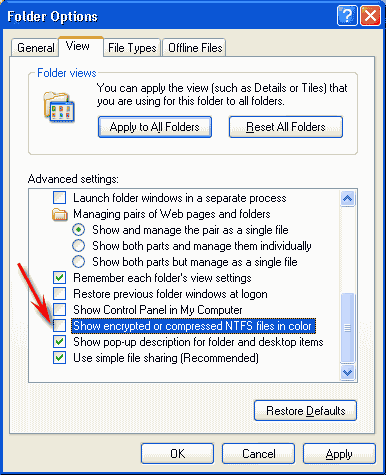
Pernahkah anda menemukan nama file dan Folder bahkan Nama Drive Berwarna Biru?  Ada yang menganggap bahwa ketika nama file atau folder berubah warna menjadi berwarna biru berarti komputer sudah terinveksi virus, Karena meskipun discan menggunakan antivirus yang terbaik sekalipun nama file dan folder tetap tidak berubah. 
Anggapan demikian adalah keliru, karena hal tersebut bukanlah disebabkan oleh virus tetapi  oleh Fasilitas dari "compress drive to save disk space" telah diaktifkan. Jika fasilitas ini diaktifkan maka nama file dan folder dalam drive tersebut akan berwarna biru.


Untuk mengatasinya anda dapat melakukan langkah berikut:
  • Buka windows explorer, kemudian klik kanan pada partisi yang nama folder dan filenya berwarna biru, dilanjutkan dengan memilih properties.
 
  • Pada tab general hilangkan tanda centang pada compress drive to save disk space, kemudian klik OK. Tunggulah beberapa saat sampai selesai.
  • LIHAT HASILNYA

Tunggu dulu, Anda juga bisa mencoba dengan cara yang kedua,:

  1. Buka Windows explorer kemudian klik menu tools dan pilih folder options
  2. Pada jendela folder options buka tab View kemudian hilangkan tanda centang pada Show encrypted or compressed NTFS files in color dan klik OK
    compressed ntfs file to color
Dengan cara tersebut maka warna nama file dan folder akan kembali menjadi seperti semula. Selamat mencoba

Penyebab Laptop Mati sendiri secara tiba-tiba

asus a43e mati sendiri
Beberapa hari yang lalu saya mendapat Laptop servis, namun heran dengan tingkah laku si ASUS A43Eyang sudah mulai bertingkah aneh. Umurnya baru sekitar 2 tahun. Permasalahan yang muncul adalah si ASUS suka Mati sendiri secara tiba-tiba ketika sedang dipakai. Awalnya saya mengira Cuma karena panas dan pemakaian yang lama. Namun dengan memakai Cooler Pad juga masih mengalami hal yang sama.
Ada Beberapa Penyebab Laptop Mati sendiri Secara tiba-tiba. Diantara penyebab tersebut yang paling memungkinkan adalah :

Overheating atau kepanasan yang berlebihan

Ciri-ciri Laptop Overheat yaitu :
1.  Keyboard dan bagian bawah laptop akan sangat panas saat laptop tersebut bekerja.
2.  Kipas pendingin CPU bekerja sepanjang waktu dengan kecepatan rotasi maksimum dan beroperasi jauh lebih keras dari sebelumnya.
3.  Laptop tiba-tiba mati dengan sendirinya tanpa peringatan.
 
NB: Info Untuk Anak KOS.
Hindari penggunaan Laptop diatas Kasur. Biasanya Mahasiswa karena banyaknya tugas kuliah lebih suka memakai Laptop diatas Kasur, pemakaian dalam waktu yang lama akan menyebabkan Laptop OverHeat.

RAM bermasalah

Jika panasnya terasa dari arah tempat hardisk, cek apakah penggunaan RAM sudah overload. Sehingga sistem menggunakan hardisk sebagai RAM sementara. Maka hardisk menjadi lebih sibuk dari biasanya. Jadi langkah yang terbaik dengan mengupgrade RAM.

Banyak debu dan kotoran terutama pada kipas

Ini sangat wajar terjadi. Biasanya jika laptop sering dipakai ditempat yang kurang steril, semakin cepat berdebu kipasnya.

Pasta Prosesor kering

Ini juga sangat sering terjadi jika laptop sudah berumur lama. Pasta prosesor akan menjadi kering. Akhirnya panas prosesor tidak tersalurkan ke pembuangan akhir dan laptop akan mati sendiri. Solusinya silahkan bawa ke toko service laptop, minta ganti pastanya dan oleskan. Jangan coba2 oleskan sendiri jika tak pandai...

Mainboard rusak

Kalau masalahnya kerusakan Mainboard. Solusinya Ganti SEL (Ganti SELuruhnya) Alias mending belu laptop baru saja.
karena harga pembelian Mainboad Laptop seimbang dengan pembelian laptop barunya.

Itulah beberapa kemungkinan dari penyebab Laptop mati sendiri tiba-tiba.
Semoga lekas sembuh

Membuat Flashdisk Bootable Wiindows 7 menggunakan WinToFlash

Banyak sekali pengguna Operating System Windows, Baik itu Windows XP maupun Windows 7. Namun ada suatu waktu Operating System tersebut mengalami kerusakan, seperti Windows sering Hang, kinerja menjadi lambat, ataupun alasan lainnya, yang memerlukan install ulang kembali Windows.

Bagi pengguna yang tidak memiliki DVD Disk Drive seperti Netbook kecil, atau internal DVD Drivenya rusak, mungkin ini cukup membingungkan, karena satu-satunya jalan menginstall ulang Windows hanya melalui Flashdisk.

Pada kesempatan kali ini saya akan mencoba memberikan sebuah tutorial install windows yang bisa bermanfaat bagi anda yaitu tentang Cara Mudah Install Windows 7 Dari Flash Disk. Cara ini dapat digunakan untuk Windows XP maupun Windows 7, dan cara ini sudah berulangkali saya coba sendiri ke berbagai macam Hardisk baik Komputer, Laptop, ataupun Netbook dan 100% sukses, Operating System windows 7 tersebut berhasil diinstal dengan sempurna, tanpa ada masalah.

Langkah pertama sebelum melakukan Cara instal Windows 7 Dengan Flash Disk yaitu kita harus memiliki Flashdisk yang telah terinstall Windows, kemudian kita jadikan Flashdisk tersebut Windows 7 Flashdisk Installer, anda dapat menyimpan Flashdisk tersebut sebagai windows ataupun diformat ulang untuk keperluan lain di masa yang akan datang.
Persiapan yang diperlukan hanya 3, yaitu:

1. Flashdisk minimal 4 Gb untuk Windows 7 atau 2 Gb untuk Windows XP. (Tergantung dai kapasitas Master Windows yang akan ditransfer ke flshdisk)

2. Sumber Windows 7/XP (bisa dari DVD atau dari Hard Disk).
3. Software (Wintoflash) untuk Mentransfer CD installer Windows XP atau DVD installer Windows 7 ke Flashdisk. Anda bisa mendownloadnya secara gratis. Searching di Google banyak.

Catatan: Ada beberapa macam software yang dapat digunakan untuk mentransfer windows, namun menurut saya inilah yang sangat mudah dan sederhana, karena Software ini Gratis, dan tidak memerlukan Software pendukung lainnya. (Cukup Software ini saja).

Langkah-langkah Mentransfer Windows installer ke Flashdisk

1. Download Software Wintoflash (Disini saya menggunakan versi Terbaru 0.7.0054, Januari 2013), Pilih Latest Version (Perhatikan Versinya), karena versi sebelumnya berbeda. Hasil dari download di jalankan, kemudian akan download otomatis, dan hasilnya ada di Desktop, kemudian pindahkan (Copy atau Cut) hasil download ke mana saja, misalnya ke My Documents.

Download Wintoflash


Proses download Wintoflash

2. Setelah selesai Download, Kemudian klik kanan Extract menggunakan Winrar dan Jalankan Wintoflash.

Wintoflash

3. Saat Pertama kali dijalankan, Ada konfirmasi Persetujuan, (I Accept) kemudian Next- Next sampai Muncul Tampilan Windows Setup Transfer Wizard.

Menjalankan Wintoflash

4. Windows Setup Transfer Wizard, Pilih Tab Advanced Mode, Kemudian untuk Windows 7 Pilih Transfer Windows Vista/2008/7/8 setup to USB drive, Kemudian klik Create. (Untuk Windows XP Pilih Transfer Windows XP/2003 setup to USB drive).

Cara Install Windows 7 Dari Flash Disk Menggunakan Wintoflash

Install Windows 7 Dari Flash Disk Menggunakan Wintoflash

5. Pilih drive Sumber Windows (Biasanya kepingan CD/DVD Windows) dan drive flashdisk yang akan ditransfer.

Cara Install Windows 7 Dari Flash Disk

Cara Install Windows 7 Memakai Flash Disk

Cara Install Windows 7

6. Klik Run, Dan tunggulah beberapa menit sampai proses transfer selesai, biasanya sekitar 5-15 menit, tergantung kecepatan komputernya. Jika telah selesai di exit saja, dan Flash Disk sudah terinstall Windows dan dapat digunakan.

7. Masukan Flash Disk Ke Laptop/Netbook/Komputer sebelum dinyalakan.

Install Windows 7 Dari Flash Disk
Cara Install Windows 7 Dari Flash Disk
8. Nyalakan Laptop, kemudian masuk ke Setup Menu dengan menekan F2 (Pada beberapa Laptop lain, mungkin dengan menekan Esc, Del, F1 kadang F10).

Persiapan Install Windows

9. Pilih setting Boot Pertama ke Flash Disk (USB), kemudian Exit dan Save, maka Laptop akan segera Restart.


10. Pada Langkah ini Instalasi Windows otomatis akan berjalan seperti biasa sebagaimana instalasi menggunakan DVD installer.


11. Jika Instalasi Windows telah selesai, Kemudian akan Restart, dan pada saat itu Cabutlah Flash Disk  untuk menghindari pengulangan Setup Windows, Kemudian Windows akan berjalan dengan sendirinya untuk Instalasi Lanjutan (Finalizing Instalation).

Catatan: Untuk Windows XP flashdisk jangan dicabut dulu, Pada Saat Booting akan muncul 2 List pemilihan otoritas booting, anda klik bagian yang kedua Untuk melanjukan proses instalasi. 

12. Setelah Restart, maka Anda akan menemukan bahwa Proses Instalasi Windows telah Sukses. 


 Selamat, Mudah-mudahan berjalan lancar.

Cara Burning Video ke CD/D Menggunakan Nero

Cara burning video dari hard disk komputer ke dalam CD / DVD dengan Nero Express ini cukup mudah dilakukan. Kita dapat menyimpan file video maupun musik dari komputer ke dalam bentuk CD / DVD yang bisa diputar pada CD / DVD Player, tentu saja kita harus membakar (burning) file video / musik terlebih dahulu kedalam kepingan CD.

Bagi Anda yang masih belum tahu
cara burning video dan apa itu burning Video, berikut sebuah artikel singkat tentang tata cara dan penjelasan video burning.

APA ITU BURNING VIDEO ?

Burning video adalah sebuah proses untuk memasukkan data dari komputer kedalam Disk CD agar file dapat dibaca oleh CD Drive. Kata "Burning" hanyalah sebuah istilah untuk menuliskan (write) data data pada komputer ke dalam CD. Secara umum, semua Drive terdapat sebuah laser yang berfungsi sebagai writer dan reader / untuk membaca dan menulis tergantung dari fitur Drive itu sendiri. Ketika si Laser beroperasi Writing itulah yang disebut burning.

Dalam proses Burning dibutuhkanlah sebuah
software untuk burning yang memang berfungsi khusus sebagai Burner, beberapa macam software yang sering kita dengar antara lain :
  • Nero
  • CD Burner XP
  • Asshampoo Burning Studio
  • Deep Burner
  • UltraISO
  • MagicISO
Dan masih banyak software serupa untuk Burning.

CARA BURNING VIDEO DENGAN NERO EXPRESS

Bagi Anda yang belum tahu caranya dan ingin memasukan file kedalam CD / DVD agar dapat dibaca CD /DVD Player, berikut langkah langkahnya. Kita akan menggunakan Nero Express, karena alat ini cukup simpel dalam pengoperasiannya. Nero Express kebanyakan sudah terinstall pada komputer, jika belum ada kita bisa download atau membelinya terlebih dahulu.

Cara burning video ini tidak akan berhasil jika kita tidak menyiapkan dahulu CD / DVD BLANK / KOSONG. Siapkan dahulu CDRnya.l0


1. Buka NERO EXPRESS. Selanjutnya silahkan klik VIDEO / PICTURES kemudian VIDEO CD. Jika ingin burning dalam bentuk DVD, klik pada menu DVD VIDEO FILES. Sebagai contoh saya hanya membahas VIDEO CD saja, karena caranya kurang lebih sama.


2. Klik ADD. Dalam sesi ini kita akan memilih file video yang akan di Burning. Sebelumnya siapkan dahulu file yang support video (Seperti : Mpeg, MPG, AVI, mp4, dll)

3. Silahkan pilih video mana saja yang ingin di Burn ke CD - Klik ADD

4.Jika semua file video berhasil ditambahkan maka akan terlihat seperti gambar dibawah ini. Warna hijau menunjukkan kapasitas ukuran CDR (CD Kosong) yang telah terisi. Kemudian klik NEXT.

5. Pada sesi ini kita akan mengubah tampilan MENU. Silahkan edit sendiri pada menu LAYOUT, BACKGROUND, dan TEXT (Opsional).

6. Kurang lebih setelah diubah akan seperti pada gambar dibawah ini. Selanjutnya klik NEXT.

7. Silahkan masukkan dahulu CD BLANK / KOSONG kedalam Drive PC / Laptop. Pada langkah ke 7 ini kita akan memasuki sesi Final Burn Setting, silahkan pilih dan isi sesuai keinginan.

Options : Untuk mengatur kecepatan burning, dll
Disc name : Memberi nama pada Disk CD
Number of Copies : Jumlah berapa kali kita ingin burning file video tsb.

Selanjutnya klik BURN !


8. Tunggu sampai selesai proses BURNING ke dalam CD. Selesai


Demikianlah artikel dan langkah langkah singkat
cara burning video ke CD / DVD dengan Nero Express. Selain untuk burning video, dengan Nero Express, kita juga dapat burning file data, musik, dan pengcopyan CD. Semoga membantu.

Cara Jitu Manengani Icon dan Shortcut program berubah

Hari ini RJ-COMP JOGJA kedatangan user yang memiliki masalah “Semua Icon, shortcut, dan default program berubah”. Kronologinya beliau mendownload file dan membukanya dengan open with aplikasi (pake klik kanan) trus di daftar program pembuka nya beliau milih adobe. Akibatnya, semua aplikasi (.exe dan teman-temannya) gak bisa diexekusi karena alplikasi pembukanya udah berubah. Shortcut di dekstop juga udah berubah.

Awalnya saya  menyangka terkena virus, tapi diagnosa cepat antivirus bahkan scan dengan antivirus yang update tidak menemukan gejala terinfeksi virus. Mulai tuh utak-atik ngerubah properties, shortcut secara manual dan satu-satu, masih nihil. Sampai ngutak-ngatik registry windowsnya…..masih juga tidak menemukan solusi.

Karena penasaran akhirnya bertanya pada si mbah google. Hasil baca sana-sini ternyata menemukan beberapa trik.Solusi masalah diatas adalah dengan menginjeksi registry windows 7 dengan dua file ini.
1.    Download default_exe.reg dan default_lnk.reg disini
2.    Klik dua kali file registry tersebut.
3.    Muncul peringatan, ketik “yes”
4.    Restart

Gubrak……ternyata komputer kembali normal seperti sedia kala…lanjut browsingnya deh.
Semoga bermanfaat.

Fungsi Registry Windows

Sebenarnya registi pada windows merupakan pusat pengaturan konfigurasi aplikasi dan informasi. Pada registri terdapat fungsi pengaturan-pengaturan khusus baik untuk menghapus, mengedit, bahkan menambahkan fungsi-fungsi khusus. Pada registri juga kita dapat memanipulasi system operasi.
Registry windows.Registry Windows adalah pusat database untuk pengaturan konfigurasi aplikasi dan Informasi lainnya yang diperlukan oleh aplikasi. Dan semua pengaturan tersebut diatur dalam bentuk key. di dalam registry kita bisa melakukan tiga hal yaitu: membaca, menulis dan menghapus.

Untuk Membuka Registry dapat dilakukan dengan cara Buka Run -> Ketikkan Regedit kemudian ok / enter
Class registry adalah kumpulan dari key-key yang terdapat di bawahnya dimana key-key tersebut ditempatkan pada class yang sesuai dengan fungsi key tersebut. Di dalam registry terdapat lima buah member class. Berikut adalah jenis member class dan fungsi dari class tersebut.
MEMBERSFUNGSIKEY
ClassesRootMenyimpan informasi tentang type dan class serta propertinyaHKEY_CLASESS_ROOT
CurrentUserMenyimpan informasi tentang type dan class serta propertinya.HKEY_CURRENT_USER
LocalMachineMenyimpan informasi konfigurasi dari mesin lokal.HKEY_LOCAL_MACHINE
UsersMenyimpan informasi mengenai konfigurasi default pemakai.HKEY_USERS
CurrentConfigMenyimpan informasi hardware yang tidak spesifik pemakai.HKEY_CURRENT_CONFIG


Fungsi dari Key pada registry adalah sebagai berikut ini.

  • HKEY_CURRENT_USER Identities
    • Fungsi key ini adalah untuk pengaturan identitas user.
  • HKEY_CURRENT_USER SessionInformation Coun
    • Fungsi key ini adalah untuk memberi informasi mengenai jumlah program yang sedang di jalankan.
    • Apabila kita menjalankan 4 program maka secara otomatis nilai count akan berubah sesuai jumlah program yang sedang aktiv
  • HKEY_CURRENT_USER Software
    • Fungsi dari key ini adalah untuk mengatu seluruh program yang terdapat pada computer
    • jika kita menginstal software baru maka ia akan membuat subkey di dalam key ini
  • HKEY_CURRENT_USER Software Microsoft
    • Fungsi key ini adalah untuk mengatur dan mencari informasi menganai software microsoft yang terinstal dalam computer
    • Ketika kita menginstal software Microsoft maka software tersebut akan membuat subkey beru dalam key in
  • HKEY_CURRENT_USERSoftwareMacromedia
    • Fungsi key ini adalah untuk pengaturan identitas user.
  • HKEY_CURRENT_USERSoftwareMicrosoftOffice
    • Funsi key ini adalah untuk mengatur program-program yang terdapat pada Microsoft office
  • HKEY_CURRENT_USERSoftwareMicrosoftWindowsCurrentVersion Policies
    • Fungsi key ini adalah untuk pengaturan akses dalam Windows
    • Disini kita bisa melakukan blok tehadap fasilitas windows seperti RUN dan Task Manager
  • HKEY_CURRENT_USERSoftwareMicrosoftWindowsCurrentVersion Policies NoRun
    • Fungsi key ini adalah untuk pembelokiran akses run
  • HKEY_CURRENT_USERSoftwareMicrosoftWindowsCurrentVersion Policies DisableRegistryTools
    • Fungsi key ini adalah untuk pembelokiran akses registry
  • HKEY_CURRENT_USERSoftwareMicrosoftWindowsCurrentVersionGroup PolicyGroupMembership
    • Fungsi key ini adalah untuk mengatur group membership dari user yang sedang aktiv
  • HKEY_CURRENT_USERSoftwareMicrosoftWindowsCurrentVersionRun
    • Fungsi key ini adalah untuk menjalankan suatu program secara otomatis ketika user aktiv
  • HKEY_CURRENT_USERSoftwareMicrosoftNotepad
    • Fungsi key ini adalah untuk pengaturan notepad 
  • HKEY_CURRENT_USERSoftwareAdobe
    • Fungsi key ini adalah untuk mengatur pengaturan program-program Adobe yang terdapat pada sub key
  • HKEY_CURRENT_USERPrinters
    • Fungsi key ini adalah untuk pengaturan perinter
  • HKEY_CURRENT_USEREnvironment
    • Fungsi key ini adalah untuk mengatur variable environment
  • HKEY_CURRENT_USERControl Panel
    • Fungsi key ini adalah untuk mengatur control panel dan fungsi yang terdapat di dalamnya
  • HKEY_LOCAL_MACHINESOFTWAREMicrosoftWindowsCurrentVersion RunOnce
    • Fungsi key ini adalah untuk menjalankan program sebanyak satu kali
  • HKEY_CURRENT_USERSoftwareMicrosoftWindowsCurrentVersion PoliciesExplorer
    • Fungsi key ini adalah untuk melakukan pengaturan terhadap akses pada tools-tools di windows exploler
  • HKEY_CURRENT_USERControl PanelDesktop
    • Fungsi key ini adalah untuk pengaturan tampilan desktop
  • HKEY_CURRENT_USERControl PanelMouse
    • Fungsi key ini adalah untuk pengaturan propertise  pada mouse

Mengatasi Regedit Disable By Administrator

Saat kita akan mengedit registri, ada kalanya fungsi regedit di Windows tidak bisa diakses alias disable. Ini bisa dikarenakan oleh virus, atau juga memang oleh sang Administrator telah di-disable untuk mencegah orang yang tidak berkepentingan mengutak-atik setting Windows. Kalau anda pernah mengalami kejadian seperti ini Registry Editing has been disable by your Adm inistrator ketika memasukkan perintah REGEDIT pada menu RUN
solusi mengatasi registri disable by adm<mce:script mce_src=
Inilah solusi singkat yang mungkin bisa membantu anda mengatasi masalah seperti diatas.
Klik Menu [Start] – [RUN] dan masukkan perintah : GPEdit.msc
GPEDIT

Akan muncul Windows Group Policy, selanjutnya arahkan ke [User Configuration] – [Adm inistrative Templates] – [System] .
Group Policy

Setelah itu pada jendela sebelah kanan (panel setting) Double Klik Prevent Access to Registry Editing Tools
disable registry tools

Pada jendela yang muncul pilih NOT CONFIGURED atau DISABLED , untuk mengaktifkan kembali fungsi regedit.
Disable Regedit
Klik OK
Sekarang coba anda akses registry editor lewat menu [RUN] - REGEDIT kalau masih belum berhasil, Restart Komputer anda dan coba akses lagi registry editor.
Bila ternyata Solusi tersebut masih juga kurang ampuh, silakan Download REGTOOLS yang berfungsi untuk meng-enable dan disable registry. Bila kondisi registry editor disable, maka regtool akan meng-enable-kannya, begitupun sebaliknya

Memunculkan Folder Option yang Hilang

Folder Option pada Windows XP menghilang biasanya disebabkan oleh Virus. Hal ini sangat mengganggu dikarenakan fungsi Folder Option untuk mengatur atribut file.
Tetapi jangan khawatir, karena hal ini dapat diselesaikan dengan cara :

1. Klik start -->RUN-->ketik regedit-->klik OK
2. Masuk ke key berikut ini : HKEY_CURRENT_USER\Software\Microsoft\Windows \CurrentVersion\Policies\Explorer
3. Lihat jendela disebelah kanan , dobel klik dword NoFolderOptions, ubah value data menjadi 0 (nol) -->Klik OK, restart komputer untuk melihat hasilya.

Ada beberapa kemungkinan hal tersebut tidak berhasil dikarenakan beberapa kasus virus menggunakan cara berbeda dalam menghidden Folder Option.


Cara Penggunaan Software DriverPack

Ini adalah Cara penggunaan Software DriverPack (Semua Versi Pada Dasarnya sama)
Setelah berhasil download DRP ikuti langkah-langkah berikut, agar hasil Instalasi Driver lebih maksimal dan meminimasi resiko kesalahan yang mungkin terjadi. Dalam contoh dan saat eksperimen saya menggunakan Laptop-Netbook Toshiba Satellite L645 Core i3 dengan OS Windows 7 Ultimate dan Driverpack Solution yang saya Burn/bakar dalam sebuah DVD :
  • 1. Setelah DVD Driverpack Solution dimasukkan > muncul autorun dan klik Run DriverPackSolution.exe , dan Driverpack Solution akan Loading beberapa saat untuk mencoba menampilkan informasi tentang spesifikasi hardware software dan kondisi installasi driver perangkat komputer / Laptop kita :
  • 2. Klik Menu-Tab Driver => klik "Install and Update". Kemudian akan tampil layar Confirm Installation, Klik  "Install Driver" =>  klik "Start Installation".
  • 3. Secara otomatis Driverpack Solution akan menginstall  driver-driver ke Sistem Operasi yang di ambil dari  Database-nya di Folder ( dev_db dan drp ). Tunggu sebentar-beberapa menit sampai proses Installasi selesai.
Jika setelah proses ini tidak ada pesan/warning apapun dan sistem minta Restart serta saat masuk Desktop GUI Windows (juga di Device Manager tidak ada tanda seru-tanya), berarti proses installasi driver SELESAI!
**Khusus Windows XP, install driver Sound versi HD, harus 2 x jalankan Driverpack Solution  .. karena proses pertama upgrade driver HD, trus yg kedua baru Instal driver aslinya ...

Cara Aktivasi Autocad 2013


Cara mengaktivasi Autodsek AutoCAD 2013 anda agar menjadi Full version.Sebenarnya didalam masternya sudah disertakan cara mengaktivasinya, tetapi mungkin sedikit sulit karena menggunakan bahasa Inggris dan tanpa dilengkapi dengan gambar.

Cara Aktivasi Autodesk / AutoCAD 2013 :

  1. Pastikan koneksi internet dan antivirus anda sudah dimatikan
  2. Gunakan serial 667-98989898 dan Product Key 001D1
  3. Pilih region dan language USA
  4. Jalankan keygen (Klik Kanan dan Run As Administrator)
  5. Klik Patch pada Keygen (Pastikan anda berada License Screen)
  6. Masukkan secara manual Request kode ke Keygen (Gunakan juga spasi)
  7. Klik Generate
  8. Copy-Paste Serial Number dari Keygen lalu klik Next
  9. Selesai !
  10. Selamat mencoba dan semoga berhasil !