Cara Mudah Menyembunyikan Partisi C tanpa Software

Partisi C merupakan sebuah partisi tempat OS/System Windows berada. Bagaimana Cara Untuk menyembunyikan Partis C tanpa menggunakan software? Pada Tutorial kali ini kita akan menggunakan fasilitas yang sudah disediakan oleh windows itu sendiri. Pada contoh ini saya menerapkannya di windows 7, meskipun sebenarnya bisa saja digunakan di versi windows yang berbeda.
Anda Penasaran?
Samma Saya Juga.............
(Maaf Bukan Promosi Acara TV). hehe...

Berikut ini langkah-langkahnya:
1. Masuk ke Start -> Run (bisa diakses dengan Tombol Windows + R)
2. Ketikkan "gpedit.msc" Tanpa tanda kutip.
3. Masuk ke Bagian User configuration -> Administratif template -->Windows componen --> Windows Explorer
4. Lihat kebagian kanan. Klik 2x "Hide These spesified drive in my computer"

5. Klik Enable.
6. Pada bagian "OPTION, Pick One the following combination". Pilih "Restrict C Drive Only", Arinya bahwa anda akan menyembunyikan partisi C saja. Tekan OK, atau Aplly.
7. Lihat hasilnya


Semoga Bermanfaat

Cara Mudah Membuat Windows Bootable di Flashdisk dengan Win To Flash

Membuat Bootable flashdisk windows tidaklah sesulit yang dibayangkan. Berikut ini saya akan menjabarkan bagaimana Cara Mudah Membuat Windows Bootable di Flashdisk. Tool yang kita butuhkan untuk mereaisasikannya adalah WinToFlash yaitu seuah software yang dapat digunakan untuk mentransfer CD/DVD Installer windows xp/vista/7 bahkan 8 ke flashdisk anda. Ikuti Langkah berikut ini:

1. Siapkan Master WintoFlash, bagi yang belum memiliki, Bisa di Download DISINI
2. Siapkan Master Windows yang akan anda transfer ke dalam Flashdisk, Boleh langsung dari CD/DVD Installer. Pada Contoh ini saya menggunakan Windows 7 Oem All (48 In 1) yang sebelumnya sudah saya Copykan kedalam hardisk laptop saya. (Lokasi di partisi E:Master/Image Burning/Win7Allin1)
3. Siapkan FLASHDISK KOSONG yang memiliki kapasitas lebih besar daripada kapasitas Master Installer Windows yang akan ditransfer
4. Jalankan Software WintoFlash yang sudah anda download sebelumnya. 
5. Setelah dijalankan, Pilih Tanda Centang, padaMenu Transfer Windows Setup Wizard
 6. Klik Berikutnya
 7. Pada bagian Windows File Path, Tentukan Lokasi penyimpanan Installer Windows yang akan anda transfer kedalam flashdisk. Contoh: E:Image Burning/Win7Allin1
 8. Pada bagian USB Drive, Pilih posisi Flashdisk, dalam contoh ini Flashdisk saya berada di drive H:
9. Klik Berikutnya. Selanjutnya akan terdeteksi Versi Windows Yang berada dalam installler windows yang ditransfer ke flashdisk anda.
10. Biarkan sampai Proses Selesai.  (Jika pada saat Proses Transfer Muncul tulisan "error while getting add") biarkan saja. Transfer tetap berjalan.
11. Jika Telah berhasil ditransfer maka status pada bagian bawah akan muncul tulisan "berhasil"

Selamat Mencoba, Semoga bermanfaat.

Membuat Menu Horizontal di Blogspot dengan Mudah

Sebuah website / Blog tidak Lengkap rasanya jika tidak dilengkapi dengan Menu Horizontal. Namun masih banyak orang yang belum tau bagaimana Membuat Menu Horizontal di Blogspot. Sebenarnya, Membuat Menu Horizontal di Blogspot tidaklah sesulit yang dibayangkan. Pada tutorial kali ini saya akan mengantarkan anda untuk bisa membuat menu horizontal di blogspot. Berikut ini Adalah tampilan Menu horizontal yang akan dihasilkan setelah di modifikasi.
Lumayan Bagus bukan?

Simpel saja, Cara untuk membuat menu horizontal seperti diatas, ikuti prosedur berikut:
  1. Masuk ke TataLetak 
  2. Tambahkan Gadget/Widget sesuai posisi yang anda inginkan
  3. Pilih HTML/Java Script
  4. Copy Kan Kode berikut ini:
<style>
/*---------------------------------------------------------------------------------*/
/* CATEGORY MENU */
/*---------------------------------------------------------------------------------*/
#cat-menu { background:none; height:35px;}
/* category navigation */
.nav { background:#f5f5f5;width:100%;z-index:99; float:left; margin:5px 0 10px 0; padding:0px; list-style:none; height:35px;}
.nav a { position:relative; color:#555; display:block; z-index:100; text-decoration:none; }
.nav li { float:left; width:auto; border-right:1px solid #d9d9d9; }
.nav li a { font:bold 11px/15px Arial,serif; padding:10px 12px; text-decoration:none; text-transform:uppercase; }
.nav li a:hover{ background:#333; color:#fff; text-decoration:underline;}</style>
<div id='cat-menu'>
<ul class='sf-menu nav' id='cat-nav'>
<li><a href='
http://modul-belajar-komputer.blogspot.com'>HALAMAN UTAMA</a></li>
<li><a href='http://modul-belajar-komputer.blogspot.com/2012/06/cara-pemesanan-modul-belajar-komputer.html'> Cara Pemesanan</a>
<li><a href='http://kumpulan-skripsi-lengkap.blogspot.com/' target="blank"> Referensi Skripsi</a></li>
<li><a href='http://modul-belajar-komputer.blogspot.com/search/label/tutorial'> Tutorial</a></li>                    
</li></ul></div>


Simpan dan Lihat Hasilnya.
KETERANGAN:
  • Tulisan yang berwarna merah mrupakan tulisan yang akan tampil di bagian menu horizontal. Ganti Sesuai kebutuhan anda
  •  Tulisan yang berwarna Hijau, merupakan alamat URL Tujuan, ketika Tulisan di Klik. Ganti sesuai kebutuhan anda
Semoga manfaat

Menghilangkan Tulisan diberdayakan Oleh Blogger

Navigator Bar  di blogspot merupakan tampilan yang muncul dibagian atas blogspot pada saat blog diakses. Sebenarnya tampilan ini merupakan tampilan yang memudahkan pengguna untuk "Log In" ke situs Blogger. Namun bagi sebgain orang, hal ini cukup mengganggu. bagi anda yang ingin menghilangkan tampilan Navigator bar dari tampilan blog anda, ikuti prosedur berikut ini
  • Masuk ke Template
  • Pilih Edit HTML
  • Klik dibagian Kode HTML
  • Tekan tombol Ctrl+F
  • Ketikkan kode ini: ]]></b:skin> 
  • Tekan Enter
  • Jika sudah ditemukan, Copykan Kode berikut ini tepat berada diatas kode "]]></b:skin>" tadi.
          #navbar-iframe {
          height:0px;
          visibility:hidden;
          display:none
          }

  • Simpan dan Lihat Hasilnya.
  • Selamat Mencoba
- See more at: http://kursusgratis4u.blogspot.com/2014/01/menghilangkan-navigator-bar-di-blogspot.html#sthash.p3UhKSyA.dpuf
Tulisan diberdayakan Oleh Blogger biasanya muncul dibagian bawah blogspot pada saat blog diakses. Sebenarnya tampilan ini merupakan Atribut milik Blogger yang secara otomatis pasti ada ketika anda menggunakan template bawaan dari blogspot. Namun bagi sebgain orang, hal ini cukup mengganggu. bagi anda yang ingin Menghilangkan Tulisan diberdayakan Oleh Blogger dari tampilan blog anda, ikuti prosedur berikut ini

  • Masuk ke Template
  • Pilih Edit HTML
  • Klik dibagian Kode HTML
  • Tekan tombol Ctrl+F
  • Ketikkan kode ini: ]]></b:skin> 
  • Tekan Enter
  • Jika sudah ditemukan, Copykan Kode berikut ini tepat berada diatas kode "]]></b:skin>" tadi.
         #Attribution1 {height:0px;
         visibility:hidden;
         display:none
         }
  • Simpan dan Lihat Hasilnya.
  • Selamat Mencoba

blogspot pada saat blog diakses. Sebenarnya tampilan ini merupakan tampilan yang memudahkan pengguna untuk "Log In" ke situs Blogger. Namun bagi sebgain orang, hal ini cukup mengganggu. bagi anda yang ingin menghilangkan tampilan Navigator bar dari tampilan blog anda, ikuti prosedur berikut ini
  • Masu
- See more at: http://kursusgratis4u.blogspot.com/2014/01/menghilangkan-navigator-bar-di-blogspot.html#sthash.p3UhKSyA.dpuf
Navigator Bar  di blogspot merupakan tampilan yang muncul dibagian atas blogspot pada saat blog diakses. Sebenarnya tampilan ini merupakan tampilan yang memudahkan pengguna untuk "Log In" ke situs Blogger. Namun bagi sebgain orang, hal ini cukup mengganggu. bagi anda yang ingin menghilangkan tampilan Navigator bar dari tampilan blog anda, ikuti prosedur berikut ini
  • Masuk ke Template
  • Pilih Edit HTML
  • Klik dibagian Kode HTML
  • Tekan tombol Ctrl+F
  • Ketikkan kode ini: ]]></b:skin> 
  • Tekan Enter
  • Jika sudah ditemukan, Copykan Kode berikut ini tepat berada diatas kode "]]></b:skin>" tadi.
          #navbar-iframe {
          height:0px;
          visibility:hidden;
          display:none
          }

  • Simpan dan Lihat Hasilnya.
  • Selamat Mencoba
- See more at: http://kursusgratis4u.blogspot.com/2014/01/menghilangkan-navigator-bar-di-blogspot.html#sthash.p3UhKSyA.dpuf

Menghilangkan Navigator bar di Blogspot

Navigator Bar  di blogspot merupakan tampilan yang muncul dibagian atas blogspot pada saat blog diakses. Sebenarnya tampilan ini merupakan tampilan yang memudahkan pengguna untuk "Log In" ke situs Blogger. Namun bagi sebgain orang, hal ini cukup mengganggu. bagi anda yang ingin menghilangkan tampilan Navigator bar dari tampilan blog anda, ikuti prosedur berikut ini
  • Masuk ke Template
  • Pilih Edit HTML
  • Klik dibagian Kode HTML
  • Tekan tombol Ctrl+F
  • Ketikkan kode ini: ]]></b:skin> 
  • Tekan Enter
  • Jika sudah ditemukan, Copykan Kode berikut ini tepat berada diatas kode "]]></b:skin>" tadi.
          #navbar-iframe {
          height:0px;
          visibility:hidden;
          display:none
          }

  • Simpan dan Lihat Hasilnya.
  • Selamat Mencoba

Membuat Bootable Flashdisk Hiren's dengan Rufus

Pada artikel sebelumnya, saya sudah membahas bagaimana cara membuat flashdisk bootable hiren dengan mengggunakan software USBFormat dan GRUB_INST. Namun kali ini saya akan menginfrmasikan untuk membuat HIREN’S USB Bootable dengan menggunakan utility lainnya. Memang ada beberapa utility yang dapat kita gunakan untuk membuat USB bootable seperti flashboot 2.0b, UNetbootin, Rufus dan lain-lainnya.
Kali ini Rufus menjadi pilihan saya berikutnya untuk membuat USB Bootable HIREN’S . Rufus memiliki kesamaan sebagai aplikasi pembuat USB bootable yang ukurannya kecil dan portable. Kelebihannya dari pada yang lain, aplikasi ini tidak hanya untuk membuat HIREN’S USB Bootable saja, tapi juga bisa digunakan untuk membuat USB bootable pengganti DVD yang berisi operating system (OS) lainnya, seperti Arch Linux, Archbang, CentOS, Damn Small Linux, Fedora, FreeDOS, Gentoo, gNewSense, Hiren’s Boot CD, Knoppix, Kubuntu, NT Password Registry Editor, OpenSUSE, Slackware, Tails, Ubuntu, Ultimate Boot CD, Windows 7, Windows 8 Developer Preview, Windows Vista, dan sebagainya.
Dalam beberapa review, Rufus juga tergolong handal, seperti lebih cepat dan efisien dalam melakukan pembuatan bootable USB. Dalam benchmark, Rufus mampu bekerja 2 kali lebih cepat dibandingkan dengan aplikasi pembuat USB lainnya seperti UNetbootin, Universal USB Installer atau Windows 7 USB download tool.

Berikut adalah cara membuat HIREN’S USB Bootable Dengan Rufus:
  • Download aplikasi Rufus disini
  • Download file ISO HIREN’S BOOT CD disini Jika sudah memiliki, bisa langsung kelangkah berikutnya.
  • Ekstak Hirens.BootCD.15.2.zip hingga terdapat file ISO nya
  • Jalankan aplikasi Rufus (jika anda menggunakan Win 7, klik kanan “Run as Administrator”)
    rufus
  • Pada opsi “Device” pilih USB drive yang akan dijadikan USB bootable
  • Pada opsi “Partition and target system type” pilih “MBR partition scheme for BIOS or UEFI computers”
  • Pada opsi  “File system” pilih “FAT32”.
  • Pada “New volume label” isikan sembarang judul/label untuk Flashdisk anda
  • Hilangkan centang pada “Check device for bad blocks”
  • Tandai centang pada “Quick Format”
  • Tandai centang pada “Create a bootable disk using”, kemudian pada sisi samping kanan pilih “ISO Image”
  • Klik gambar DVD drive untuk browse/ memilih file ISO HIREN’S BOOT CD
  • Pada opsi “Cluster size” pilih default, missal pada contoh diatas “4096 bytes (Default)”
  • Tandai centang pada “Create extended label and icon files”
  • Terakhir, klik “Start” untuk memulai pembuatan bootable USB.

Jika proses sudah selesai, maka secara otomatis flashdisk kita sudah menjadi HIREN’S USB Bootable
 
Selamat Mencoba

Perbedaan Jenis Virus dan Cara Kerjanya

Pada umumnya, ketika komputer seseorang terkena malware, dia akan mengatakan bahwa komputernya terjangkit virus, walaupun sebenarnya komputernya terjangkit worm atau jenis malware yang lain. Nah berikut ini adalah perbedaan Malware, virus, trojan, spyware, dan worm yang mungkin ada di dalam komputer kita:

1. Malware (Malicious Software)
Malware adalah sebuah software atau kode yang diciptakan oleh seseorang dengan tujuan jahat. Sebenarnya Malware itu adalah sebuah software atau program komputer, namun Malware dibuat dengan tujuan untuk merugikan orang lain. Malware dapat mengubah data (menghapus, menyembunyikan, dan mencuri), menghabiskan bandwith dan juga sumber daya lain tanpa seijin pemilik komputer yang tentunya akan merugikan orang lain.

2. Virus Komputer
Virus komputer adalah Malware yang menginfeksi sebuah komputer dengan bantuan pihak ketiga untuk mengaktifkan/ menjalankan dirinya – biasanya pemilik komputer itu sendiri. Virus tidak bisa otomatis mengaktifkan dirinya sendiri dan menginfeksi sebuah komputer tapi harus ada tindakan dari pihak ketiga yaitu pengguna komputer. Biasanya virus dibuat seperti program lain yang sering digunakan oleh pemilik komputer sehingga pemilik komputer itu mau mengaktifkan virus tersebut. Beberapa program komputer yang sering ditiru oleh virus adalah program .JPG, .doc, atau folder yang yang bila diklik akan mengaktifkan si virus.
Untuk lebih meyakinkan pengguna komputer, seringkali pencipta sebuah virus memalsukan virusnya dalam bentuk icon atau ekstensi gambar porno, atau bentuk lain yang dapat menarik perhatian si pemilik komputer untuk melakukan klik sehingga mengaktifkan virus tersebut.

3. Worm Komputer
Worm adalah Malware yang bisa mengaktifkan dirinya sendiri tanpa adanya bantuan dari pihak ketiga. Yang artinya, jika worm sudah berhasil masuk dalam sebuah komputer atau jaringan komputer maka worm ini akan dapat berpindah ke komputer lain di dalam sebuah jaringan secara otomatis tanpa dapat dicegah oleh pemilik komputer lain yang ada di dalam jaringan tersebut.
Pasti Anda bertanya, kalau worm bisa menyebarkan diri tanpa bantuan pihak ke tiga kenapa harus repot membuat virus yang membutuhkan tindakan pihak ketiga untuk mengaktifkannya. Worm hanya dapat menginfeksi sebuah komputer jika dia menemukan sebuah celah keamanan (vulnerability) sebuah software yang ada di dalam komputer tersebut, misalnya: windows office, Adobe, atau software terkenal lainnya yang sering menjadi sasaran. Worm tidak akan mampu menginfeksi sebuah sistem komputer bila celah keamanan (vulnerability) di dalam jaringan komputer itu sudah ditutup/ ditambal (patch). Yang artinya, virus akan lebih mudah menginfeksi jaringan komputer yang ter-patch dibanding dengan worm.

4. Spyware
Spyware adalah program komputer yang dibuat untuk memata-matai komputer korbannya. Awalnya spyware ini digunakan untuk memata-matai profil pengguna komputer dan penggunaannya dalam menampilkan iklan yang sesuai dengan minat pengguna komputer tersebut.

5. Trojan
Trojan adalah program yang dibuat seperti program baik dan berguna pada pengguna komputer (crack, game, atau program lain) yang ketika diinstal ke dalam komputer dapat memata-matai, mencuri data, dan mengirimkan ketukan keyboard ke alamat yang telah ditentukan oleh pembuatnya tanpa diketahui oleh si pengguna komuter tersebut.

Semoga Informasi ini bermanfaat

Membuat Bootable Flashdisk Windows 7/8 Tanpa Software

MEMBUAT BOOTABLE FLASHDISK
TANPA SOFTWARE?
MUNGKINKAH?
 
Apapun Bisa dilakukan asalkan ada Niat Untuk melakkukannya. Pada Artikel sebelumnya saya sudah menyampaikan mengenai cara membuat bootable flashdisk windows dengan menggunakan Software Win to Flash. Memiliki Flashdisk bootable windows merupakan hal penting dan merupakan kebutuhan yang wajib dimiliki oleh setiap teknisi komputer saat ini. Argumentasi ini tentu saja seiring dengan perkembangan teknologi komputer yang semakin lama semakin menuntut teknisi untuk lebih profesional.

Apa yang dibutuhkan untuk membuat bootable flashdisk tanpa software? 
Kita tidak perlu mendownload software Apapun, yang kita butuhkan hanya  "command prompt" yang telah disediakan oleh windows.
Apa saja yang perlu disediakan untuk membuat bootable windows di flashdisk? 
  1. Installer Windows 7/8/8.1, anda juga bisa mengambil installer dari DVD atau dari hasil download.
  2. Flashdisk yang kinerjanya masih Normal dan masih baik, tentu dengan kapasitas yang mencukupi untuk menampung kapasitas master installer windows yang akan ditransfer ke flashdisk
Pada tutorial ini, saya akan membuat bootable windows 8.1 X64. Berikut ini prosedurnya:

1. Masukan atau colokan Flashdisk kosong yang akan dijadikan bootable windows.
2. Bukalah CoMmandD Prompt dengan cara CTRL+R dan ketikan cmd lalu tekan Enter.
3. Setelah anda membuka CMD, ketikan DISKPART Lalu tekan enter dan akan muncul kotak dialog DISKPART seperti ini.


4. ketikan LIST DISK lalu tekan enter


dalam LIST DISK anda akan melihat beberapa disk. disk itu menentukan harddisk dan media yang anda gunakan seperti flashdisk. dalam contoh diatas, flashdisk yang saya gunakan yaitu Disk 2.jika sudah memahami letak dimana flashdisk itu berada, lanjut ke langkah berikutnya.

5. Ketikan SELECT DISK 2 (kenapa Disk 2? karena dalam contoh yang saya gunakan, flashdisk saya terdapat dalam disk 2). jika flashdisk anda di disk 2, 3, dst, silahkan ganti pada SELECT DISK 2 menjadi SELECT DISK 3, 4 dst. lihat lah gambar dibawah ini.


6. Setelah itu, Ketikan CLEAN > enter


7. Ketikan CREATE PARTITION PRIMARY > enter


8. ketikan SELECT PARTITION 1 > enter


9. Ketikan ACTIVE > enter


10. Ketikan FORMAT FS=NTFS > enter


Tunggu hingga proses format selesai 100%

11. Ketikan ASSIGN > enter dan muncul tampilan seperti ini.


12. setelah tahap diatas selesai, ketikan EXIT untuk keluar dari diskpart.

13. Siapkan lah Installer Windows 7/8/8.1 yang akan kalian buat bootable nya. Anda bisa menggunakan DVD installer yang sudah anda siapkan lalu copykan semua file dan folder yang terdapat pada  DVD Installer tersebut (Jangan sampai ada yang tidak dicopy).


14. Setelah semua tahap selesai, Silahkan anda Eject Flashdisk yang kalian gunakan sebagai sebagai bootable windows 7/8/8.1 Lalu colokan kembali. lihat, apakah icon Drive pada Flashdisk yang kalian gunakan sudah berubah menjadi Icon installer windows seperti ini?


Jika icon drive flashdisk sudah berubah, berarti anda berhasil membuat bootable via flashdisk. Untuk menginstall Windows via flashdisk, anda hanya mengubah primary boot device pada BIOS Anda.

Selamat mencoba. semoga bisa bermanfaat

Download Driver Acer Aspire V5-431 Untuk Windows 7 32 BIT

Untuk anda yang mencari dan ingin mendownload Driver Acer Aspire V5-431 Untuk Windows 7 64 BIT, dibawah ini saya menyediakan link downloadnya. Silahkan download sepuasnya. - See more at: http://kursusgratis4u.blogspot.com/#sthash.fIWMNv5L.dpuf
Untuk anda yang mencari dan ingin mendownload Driver Acer Aspire V5-431 Untuk Windows 7 32 BIT, dibawah ini saya menyediakan link downloadnya. Silahkan download sepuasnya

Chipset
Intel Chipset Driver
Version : 9.3.0.1020
File size : 8.4 MB
File name : Chipset_Intel_9.3.0.1020_W7x86W7x64_A.zip
Download
Audio / Sound
Realtek Audio Driver
Version : 6.0.1.6577
File size : 183.9 MB
File name : Audio_Realtek_6.0.1.6577_W7x86W7x64_A.zip
Download
Display / VGA
Intel VGA Driver
Version : 8.15.10.2712
File size : 112.9 MB
File name : VGA_Intel_8.15.10.2712_W7x86_A.zip
Download
NVIDIA VGA Driver
Version : 8.17.12.9616
File size : 188.4 MB
File name : VGA_NVIDIA_8.17.12.9616_W7x86W7x64_A.zip
Download
NVIDIA VGA Driver (PhysX)
Version : 9.11.1111

File size : 30.4 MB
File name : VGA_NVIDIA_9.11.1111_W7x86W7x64_A.zip
Download
TouchPad
ELANTECH Touchpad Driver
Version : 10.6.9.8
File size : 175.0 MB
File name : TouchPad_ELANTECH_10.6.9.8_W7x86W7x64_A.zip
Download
Synaptics Touchpad Driver
Version : 16.0.2.0
File size : 101.7 MB
File name : TouchPad_Synaptics_16.0.2.0_W7x86W7x64_A.zip
Download
USB 3.0
Intel USB 3.0 Driver
Version : 1.0.4.220
File size : 5.2 MB
File name : USB 3.0_Intel_1.0.4.220_W7x86W7x64_A.zip
Download
AHCI / SATA
Intel SATA AHCI Driver
Version : 11.0.0.1032
File size : 36.1 MB
File name : AHCI_Intel_11.0.0.1032_W7x86W7x64_A.zip
Download
AMT
Intel Intel iAMT Driver
Version : 8.0.0.1262
File size : 47.8 MB
File name : AMT_Intel_8.0.0.1262_W7x86W7x64_A.zip
Download
Card Reader
Realtek Card Reader Driver
Version : 6.1.7601.27015
File size : 10.8 MB
File name : CardReader_Realtek_6.1.7601.27015_W7x86W7x64_A.zip
Download
Bluetooth
Atheros Bluetooth Driver
Version : 7.4.0000.0126
File size : 114.2 MB
File name : Bluetooth_Atheros_7.4.0000.0126_W7x86W7x64_A.zip
Download
Broadcom Bluetooth Driver
Version : 6.5.1.2501
File size : 234.2 MB
File name : Bluetooth_Broadcom_6.5.1.2501_W7x86W7x64_A.zip
Download
Lan / Ethernet
Realtek LAN Driver
Version : 7.054.0309.2012
File size : 5.7 MB
File name : Lan_Realtek_7.054.0309.2012_W7x86W7x64_A.zip
Download
Wi-Fi / Wireless LAN
Atheros Wireless LAN Driver

Version : 10.0.0.42
File size : 45.4 MB
File name : Wireless LAN_Atheros_10.0.0.42_W7x86W7x64_A.zip
Download
Broadcom Wireless LAN Driver
Version : 5.100.196.18
File size : 78.1 MB
File name : Wireless LAN_Broadcom_5.100.196.18_W7x86W7x64_A.zip
Download

Terimakasih Atas Kunjungannya

Download drivers Acer Aspire V5-431 for Windows 7 64-bit

Untuk anda yang mencari dan ingin mendownload Driver Acer Aspire V5-431 Untuk Windows 7 64 BIT, dibawah ini saya menyediakan link downloadnya. Silahkan download sepuasnya.

Chipset
Intel Chipset Driver
Version : 9.3.0.1020
File size : 8.4 MB
File name : Chipset_Intel_9.3.0.1020_W7x86W7x64_A.zip
Download
Audio / Sound
Realtek Audio Driver
Version : 6.0.1.6577
File size : 183.9 MB
File name : Audio_Realtek_6.0.1.6577_W7x86W7x64_A.zip
Download
Display / VGA
Intel VGA Driver
Version : 8.15.10.2712
File size : 151.7 MB
File name : VGA_Intel_8.15.10.2712_W7x86W7x64_A.zip
Download
NVIDIA VGA Driver
Version : 8.17.12.9616
File size : 188.4 MB
File name : VGA_NVIDIA_8.17.12.9616_W7x86W7x64_A.zip
Download
NVIDIA VGA Driver (PhysX)
Version : 9.11.1111
File size : 30.4 MB
File name : VGA_NVIDIA_9.11.1111_W7x86W7x64_A.zip
Download
TouchPad
ELANTECH Touchpad Driver
Version : 10.6.9.8
File size : 175.0 MB
File name : TouchPad_ELANTECH_10.6.9.8_W7x86W7x64_A.zip
Download
Synaptics Touchpad Driver
Version : 16.0.2.0
File size : 101.7 MB
File name : TouchPad_Synaptics_16.0.2.0_W7x86W7x64_A.zip
Download
USB 3.0
Intel USB 3.0 Driver
Version : 1.0.4.220
File size : 5.2 MB
File name : USB 3.0_Intel_1.0.4.220_W7x86W7x64_A.zip
Download
AHCI / SATA
Intel SATA AHCI Driver
Version : 11.0.0.1032
File size : 36.1 MB
File name : AHCI_Intel_11.0.0.1032_W7x86W7x64_A.zip
Download
AMT
Intel iAMT Driver
Version : 8.0.0.1262
File size : 47.8 MB
File name : AMT_Intel_8.0.0.1262_W7x86W7x64_A.zip
Download
Card Reader
Realtek Card Reader Driver
Version : 6.1.7601.27015
File size : 10.8 MB
File name : CardReader_Realtek_6.1.7601.27015_W7x86W7x64_A.zip
Download
Bluetooth
Atheros Bluetooth Driver
Version : 7.4.0000.0126
File size : 114.2 MB
File name : Bluetooth_Atheros_7.4.0000.0126_W7x86W7x64_A.zip
Download
Broadcom Bluetooth Driver
Version : 6.5.1.2501
File size : 234.2 MB
File name : Bluetooth_Broadcom_6.5.1.2501_W7x86W7x64_A.zip
Download
Lan / Ethernet
Realtek LAN Driver

Version : 7.054.0309.2012
File size : 5.7 MB
File name : Lan_Realtek_7.054.0309.2012_W7x86W7x64_A.zip
Download
Wi-Fi / Wireless LAN
Atheros Wireless LAN Driver
Version : 10.0.0.42
File size : 45.4 MB
File name : Wireless LAN_Atheros_10.0.0.42_W7x86W7x64_A.zip
Download
Broadcom Wireless LAN Driver
Version : 5.100.196.18
File size : 78.1 MB
File name : Wireless LAN_Broadcom_5.100.196.18_W7x86W7x64_A.zip
Download

Selamat Mendownload. Terima Kasih Atas Kunjungannya

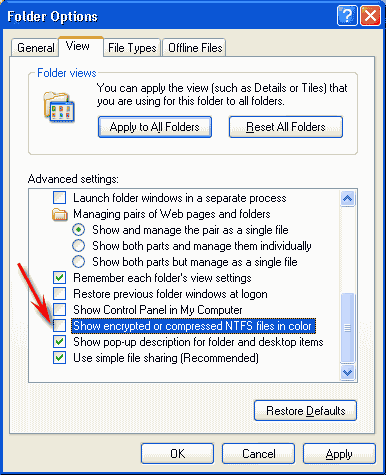
Mengatasi Nama File dan Folder Berwarna Biru

Pernahkah anda menemukan nama file dan Folder bahkan Nama Drive Berwarna Biru?  Ada yang menganggap bahwa ketika nama file atau folder berubah warna menjadi berwarna biru berarti komputer sudah terinveksi virus, Karena meskipun discan menggunakan antivirus yang terbaik sekalipun nama file dan folder tetap tidak berubah. 
Anggapan demikian adalah keliru, karena hal tersebut bukanlah disebabkan oleh virus tetapi  oleh Fasilitas dari "compress drive to save disk space" telah diaktifkan. Jika fasilitas ini diaktifkan maka nama file dan folder dalam drive tersebut akan berwarna biru.


Untuk mengatasinya anda dapat melakukan langkah berikut:
  • Buka windows explorer, kemudian klik kanan pada partisi yang nama folder dan filenya berwarna biru, dilanjutkan dengan memilih properties.
 
  • Pada tab general hilangkan tanda centang pada compress drive to save disk space, kemudian klik OK. Tunggulah beberapa saat sampai selesai.
  • LIHAT HASILNYA

Tunggu dulu, Anda juga bisa mencoba dengan cara yang kedua,:

  1. Buka Windows explorer kemudian klik menu tools dan pilih folder options
  2. Pada jendela folder options buka tab View kemudian hilangkan tanda centang pada Show encrypted or compressed NTFS files in color dan klik OK
    compressed ntfs file to color
Dengan cara tersebut maka warna nama file dan folder akan kembali menjadi seperti semula. Selamat mencoba

Aktivasi Windows 8 Pro Build 9200 Permanent

Satu Langkah terakhir yang harus dilakukan setelah Instalasi Windows 8 adalah meng-Aktivasi  Windowsnya. Karena Jika Tidak, Perintah Untuk Aktivasi akan selalu muncul (Status Try).
Bagi yang menggunakan OS Original Mungkin tidak ada kesulian saat Aktivasi, Namun bagi yang duitnya pas2an mau tidak mau haru scari jalan lain untuk bisa aktivasi. Salah satu Tool Untuk Aktivasi Windows 8 Adalah dengan Menggunakan "KJ Activator". Tool Ini bisa digunakan untuk aktivasi windows 8 Versi apapun. saya sudah mencobanya di Windows 8 Pro Build 9200. Hasilnya 100% Berhasil. Ikuti Langkahnya berikut ini:
1. Silakan Download terlebih dahulu "KJ Activator nya"
2. Setelah di download, extract hasil download tadi
3. Jalankan KJ Activator.exe, dengan "Run as Administrator" dan tunggu sampai proses "Extracting" selesai.
4. Klik Tulisan English

 5. Lalu Klik Tombol Windows 8 + Server 2012
6. Klik Pilihan Nomor dua, Install Pirate Activation 

7. Setelahnya akan muncul Kotak Command Prompt berwarna hitam dan setelah proses selesai komputer akan "Log Out" secara otomatis
8.Setelah itu, Log in ke user account lagi, dan silakan check System Properties, dengan Cara KLIK KANAN "COMPUTER" (secara otomatis akan muncul notifikasi Windows Activated.

Semoga Bermanfaat.

Perbandingan Windows 7 Starter, Home Basic/Premium, Professional, Enterprise dan Ultimate

Windows 7 sudah resmi dirilis hampir dua  tahun yang lalu, tetapi mungkin sebagian belum tahu tentang beberapa edisi Windows 7 yang banyak beredar. Tidak jarang Laptop baru disertakan dengan Windows 7 Starter. Tahukah apa beda edisi ini dengan yang lain? Terdapat paling tidak 6 edisi Windows 7, yaitu : Windows 7 Starter, Home Basic, Home Premium, Professional, Enterprise dan Ultimate, lalu apa perbedaannya?
Meskipun terdapat 6 edisi yang berbeda, 3 edisi yang paling banyak beredar adalah Windows 7 Home Premium, Professional dan Ultimate. Sebenarnya edisi apapun, semua fitur windows 7 sudah ada didalamnya, hanya saja fitur-fitur tersebut hanya diaktifkan menyesuaikan edisi-nya. Untuk mengupgrade ke fitur atasnya, tidak perlu menggunakan DVD baru tetapi bisa menggunakan Windows Anytime Upgrade.
[Image: Windows_7_Taskbar-400x20.jpg]
Untuk mempermudah mengetahui perbedaan masing-masing edisi, berikut penjelasan singkat masing-masing edisi Windows 7.

Windows 7 Starter


Target: Seluruh dunia, biasanya hadir dengan paket komputer baru (laptop/netbook)
Fitur Utama (kunci): Taskbar, Jump list, Windows Media Player, Backup & restore, Action Center, Device Stage, Play to, Fax anda Scan dan Game sederhana.
Keterbatasan: tidak ada Aero glass, berbagai fitur modifikasi desktop, windows touch, media center, live thumbnail preview, home group creation, tidak ada Multi bahasa, maksimal RAM 2 GB, tidak terseda versi 64bit.
Harga: Kisaran $50 (di Indonesia).
Dengan windows 7 starter, pengguna tidak bisa mengubah wallpaper atau theme windows. Pada awalnya Windows 7 Starter dibatasi hanya bisa menjalankan 3 program satu waktu, tetapi akhirnya keterbatasan ini dihilangkan, sehingga pengguna tetap bisa menjalankan banyak program dalam satu waktu, dibatasi jumlah memory saja.
Untuk edisi 32 bit, semua windows selain windows starter mempunyai batas maksimal RAM atau Memory 4 GB. Untuk edisi 64 bit, lebih tinggi dan berbeda-beda.

Windows 7 Home Basic


Target: Untuk Wilayah tertentu saja, seperti di Indonesia.
Fitur Utama (kunci): Multiple monitor, fast user switching (berganti user), desktop wallpaper, desktop windows manager, network printing, internet connection sharing, sebagian windows aero.
Keterbatasan: Tidak bisa membuat Homegroup baru, tidak disertakan DVD decoder ( MPEG-2 dan Dolby Digital), tanpa multi touch, premium games, Windows Media center, tidak ada Multi bahasa, dukungan Windows Aero tidak penuh.
Harga: Kisaran $80 (di Indonesia).

Windows 7 Home Premium


Target: Global
Fitur Utama (kunci): Aero Glass, Aero Background, Windows Touch, Membuat Home group baru, Media Center, DVD Playback dan pembuatan, premium games dan Mobility Center.
Keterbatasan: Domain join, Remote desktop host, backup dari jaringan, Encryption File System, Offline Folder.
Harga: Kisaran $110 (di Indonesia).

Windows 7 Professional


Target: Pengguna IT menengah keatas.
Fitur Utama (kunci): Windows XP Mode, Domain Join, Remote desktop host, location aware printing, mobility center, presentation mode, offline folder.
Keterbatasan: BitLocker, BitLocker toGo, AppLocker, Direct Access, Branche Cache, MUI Language Pack, booting dari VHD.
Harga: Kisaran $150 (di Indonesia).
Windows 7 Professional menawarkan semua fitur edisi dibawahnya. Juga mulai ada fitur Windows XP Mode yang tidak disediakan di edisi dibawahnya.

Windows 7 Enterprise


Target: Pelanggan Bisnis ( volume-licenses).
Fitur Utama (kunci): BitLocker, BitLocker To Go, AppLocker, Direct Access, Branche Cache, MUI language packs, boot from VHD.
Keterbatasan: Lisensi Retail.
Selain perbedaan mengenai lisensi, Windows 7 Enterprise mempunyai fitur yang sama dengan Windows 7 Ultimate.

Windows 7 Ultimate


Target: Retail market, ketersediaan terbatas.
Fitur Utama (kunci): semua fitur windows 7 edisi sebelumnya ditambah dengan BitLocker, BitLocker To Go, AppLocker, Direct Access, Branche Cache, MUI language packs, boot from VHD.
Keterbatasan: Volume Licensing.
Diatas adalah beberapa fitur utama atau penting yang bisa dijadikan gambaran. Tiap edisi windows diatasnya menyertakan semua fitur edisi windows dibawahnya, dan keterbatasan tiap edisi yang dijelaskan diatas, biasanya ada di edisi windows atasnya. Untuk mengetahui perbedaan masing-masing edisi. Semoga bermanfaat.